
![图片[1]-重新定义屏幕捕获:Snipaste 截图功能深度解析 Snipaste 也是让你的截图“贴”在屏幕上的效率神器-数码城](https://www.shumacheng.net/wp-content/uploads/2026/06/20260630180244944-image-1024x640.png)
在数字工作场景中,截图早已不再是简单的“定格画面”,而是信息提取与视觉沟通的第一步。Snipaste 的名字虽由“Snip(截图)”与“Paste(贴图)”组成,但其截图模块的底层架构与交互逻辑,早已超越了传统工具的范畴。它不依赖剪贴板中转,采用内存直写机制,为后续的标注与复用奠定了无损的数据基础。
智能 UI 识别:告别手动框选的笨拙
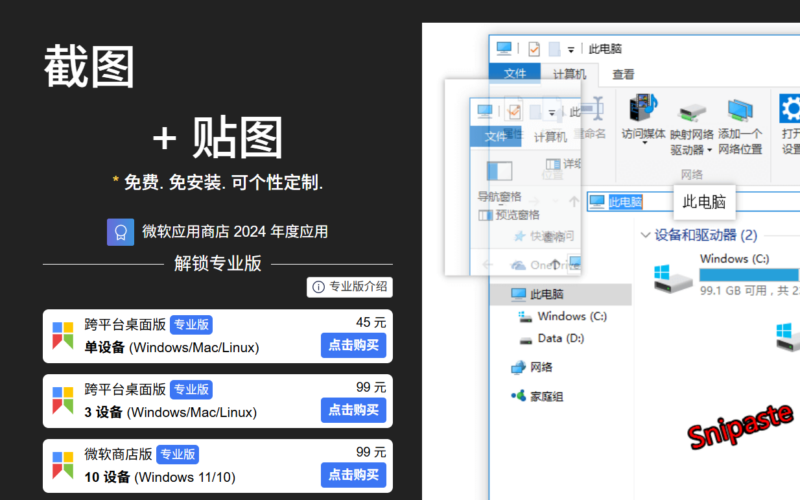
传统截图工具往往只能提供矩形选区,面对复杂的界面时,用户需要小心翼翼地拖拽鼠标。Snipaste 则引入了底层界面元素检测技术。当你按下 F1 进入截图模式时,只需将鼠标悬停在目标区域,软件会自动高亮识别窗口、按钮、文本框甚至透明控件。配合 Tab 键,你可以在“检测窗口”与“检测界面元素”之间无缝切换。这种“所见即所截”的智能吸附,不仅让截取圆角窗口或嵌套元素变得轻而易举,更彻底杜绝了截到多余桌面背景或边缘阴影的尴尬。
像素级微操:精准到极致的选区控制
对于追求极致的设计师或需要核对像素的开发者,Snipaste 提供了堪称变态的选区微调能力。在截图状态下,你可以直接使用 W、A、S、D 键来单像素移动鼠标光标;而 ↑、←、↓、→ 方向键则能以 1 像素为单位平移整个选区边界。如果需要扩大或缩小选区,只需配合 Ctrl 或 Shift 键加上方向键即可实现。这种完全脱离鼠标拖拽的键盘级微操,确保了每一次截图都能完美贴合目标边缘。
硬核辅助工具:取色与历史回溯
Snipaste 的截图界面内置了一个极其强大的放大镜与取色器。在截图模式下,按下 C 键即可瞬间复制光标所在位置的色值(支持 RGB、HEX 等多种格式),按 Shift 键还能实时切换格式,这对于 UI 还原和前端开发来说是不可多得的神器。同时,它还支持截图历史回放:按下 , 或 . 键,你可以快速回溯最近 20 次的截图记录,甚至可以在历史记录中继续添加或撤销标注,完美弥补了“截完图才发现少标了一个重点”的遗憾。
丰富的捕获模式与自定义
除了基础的区域截图,Snipaste 还支持多种进阶捕获方式。你可以使用 Ctrl + A 一键全屏截图,或者按下 R 键直接复用上一次成功截图的区域与大小,这在需要连续截取相同位置(如监控数据变化)时极为高效。此外,它还支持滚动长截图、延时截图(应对悬停菜单或右键菜单),以及手动输入精确尺寸进行截图。所有的截图参数、保存路径与命名规则,都支持高度自定义,满足不同工作流的归档需求。
专业级标注:让截图自带表达力
截图完成后的编辑界面同样专业。Snipaste 提供了包括箭头、矩形、椭圆、折线在内的多种矢量图形,支持独立控制边框与填充色。内置的智能马赛克与高斯模糊工具,能一键抹除敏感信息;文字标注支持自定义字体、字号与背景蒙版。更硬核的是它的“像素标尺”功能——在编辑状态下按住 Ctrl 并滚动鼠标滚轮,可以直接测量截图内任意两点之间的像素距离,让技术文档与 Bug 复现的沟通变得绝对精准。
Snipaste 的截图功能,将原本枯燥的“捕获”动作,变成了一套包含智能识别、精准控制、信息提取与视觉表达的完整工作流。它用极低的系统资源,换来了桌面端最顶级的视觉生产力体验。
Snipaste:把你的截图“贴”在屏幕上的效率神器
在日常办公、写代码或做设计时,你是否经常遇到这样的痛点:需要对照一份文档写总结,或者看着设计稿写前端代码,只能在不同窗口间频繁按 Alt + Tab 来回切换?不仅容易打断思路,还极易出错。
今天,强烈安利一款能彻底改变你工作流的宝藏软件——Snipaste。它的名字来源于“Snip(截图)”+“Paste(贴图)”,它不仅是一款极其强大的截图工具,更是一个革命性的信息管理与视觉协同助手。
📸 像素级精准,截图体验拉满
按下默认快捷键 F1,Snipaste 会瞬间启动截图模式。它的智能边缘检测能力极强,鼠标悬停时能自动吸附窗口、按钮等界面元素的边界,让你轻松实现像素级的精准框选。
更贴心的是,它还内置了取色器:在截图状态下按下 C 键,即可获取屏幕上任意点的 RGB 或十六进制颜色值并自动复制,简直是设计师和前端开发者的福音。配合丰富的标注工具(箭头、马赛克、高亮、文字等),无论是做教程还是写技术文档,都能轻松突出重点。
📌 灵魂功能:万物皆可“贴”
这是 Snipaste 区别于市面上 99% 截图工具的核心壁垒。截图后只需按下 F3,这张图就会作为一个悬浮窗“钉”在屏幕最顶层。
- 不止是图片:你甚至可以将剪贴板里的纯文本、代码片段、RGB 颜色值,甚至是本地的图片文件直接“贴”到屏幕上。
- 灵活操控:贴图支持鼠标滚轮缩放、快捷键旋转、调整透明度,甚至可以设置“鼠标穿透”(点击贴图时能直接操作底层的软件),完全不影响你的正常操作。
- 分组管理:贴图多了也不怕乱,你可以将相关的贴图分为一组,通过快捷键一键显示或隐藏,保持桌面清爽。
🚀 极致轻量,纯净无广告
作为一款由国内开发者独立研发的工具,Snipaste 真正做到了“绿色免安装”。Windows 版本解压即可运行,不写注册表,不驻留后台服务,运行时内存占用极低,几乎不消耗 CPU 资源。
最重要的是,它的基础功能完全免费,没有任何广告弹窗,不追踪用户隐私,为你提供绝对纯净、安全的使用体验。
💡 典型应用场景
- 程序员:将报错日志或 API 文档截图贴在 IDE 旁边,边看边敲代码,告别反复切屏。
- 设计师:将参考图或 UI 规范悬浮在设计稿上方,方便随时对比细节和取色。
- 学生/办公族:上网课或开会时,将核心要点、生词或待办事项贴在屏幕边缘,随时查阅。
如果你还在忍受系统自带截图工具的功能单一,或是微信/QQ 截图的画质压缩与无法暂存,那么 Snipaste 绝对值得你立刻下载体验。它将简单的截图动作,升华为了贯穿整个工作流的信息枢纽,真正做到了“让图像说话,让桌面思考”。