
![图片[1]-PixPin – 截图/贴图/长截图/图片转文字(OCR) | 免费全能截图工具-数码城](https://www.shumacheng.net/wp-content/uploads/2026/06/20260630180052781-image-800x439.png)
PixPin – 截图/贴图/长截图/图片转文字(OCR) | 免费全能截图工具
你是否也经历过这样的抓狂时刻:想要截取一张长网页,结果截了好多张图拼都拼不对;看到图片里有一段文字想复制,却只能苦逼地一个字一个字手敲;或者在做教程时,需要同时打开截图软件、录屏软件和修图软件,切来切去思路全断了?
如果你中过招,那么今天我要给你安利的这款软件——PixPin,绝对能打开你新世界的大门。它不仅仅是一个截图工具,更像是一个集成了多种超能力的“屏幕效率管家”。不管你是为了写论文查资料的学生,还是每天要处理无数需求的产品经理,亦或是喜欢记录生活的普通用户,PixPin 都能让你感叹一句:“相见恨晚!”
核心功能:一站式解决屏幕效率痛点
1. 基础却不简单:截图功能直接拉满
作为截图工具的核心,PixPin 把“精准”和“灵活”做到了极致。无论是用快捷键唤醒,还是点击任务栏图标启动,它都能自动识别屏幕上的窗口、按钮、文本框。比如你想截某个浏览器标签页,鼠标刚靠近,软件就会智能框选窗口范围,点击一下就能精准截取,不用再手动调整边缘。如果需要自定义选区也很灵活,拖拽鼠标就能圈出任意形状。
2. 解决痛点:双向长截图,比传统工具更方便
很多人喜欢用 Snipaste 做贴图,但它没有长截图功能。PixPin 直接补上了这个短板,还做到了“双向自由”:
- 纵向长截图:遇到微信群聊天记录、超长技术文档,只需要选择滚动区域,滚动滑轮即可自动完成拼接。
- 横向长截图:遇到横向滚动的表格、代码页,同样能支持,再也不用截成好几段再手动拼接。
- 智能暂停:长截图过程中可以随时暂停、调整范围。比如网页中间有广告不想截,滚动到广告位置时暂停,跳过广告后继续,最终生成的长图干净又完整。
3. 效率神器:贴图 + 翻译,多任务不用切窗口
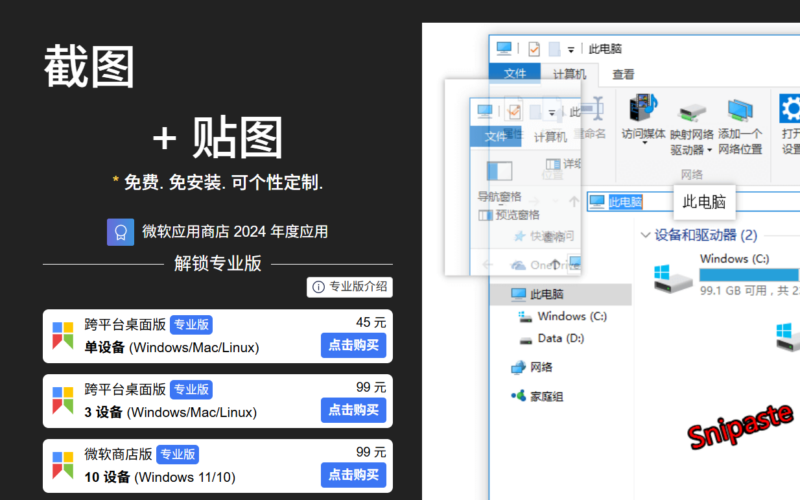
“贴图”是 PixPin 另一大亮点,尤其适合需要对照参考的场景。只要把截图“贴”在屏幕上,它就会置顶显示,不会被其他窗口遮挡。你可以拖动贴图到任意角落,还能调整大小、透明度。
更方便的是,贴图还支持一键翻译。右键点击贴图,软件会自动识别图中的文字(支持中英日韩等多种语言),直接在贴图旁显示翻译结果,不用再复制文字到翻译软件,效率直接翻倍。对于开发人员,可以把 API 文档、日志信息贴在编辑器旁边;对于设计师,可以把参考稿固定在屏幕边缘,相比需要不停切换窗口,这种工作方式更加快速流畅。
4. 文字提取 + 标注:图片内容“活”起来
- 离线 OCR 文字识别:只要把截图贴在屏幕上,PixPin 会自动进行 OCR 识别,识别完成后点击贴图上的“复制文字”按钮,就能把图片里的文字直接粘贴到 Word、记事本里编辑。亲测识别准确率很高,哪怕是截图里的手写体、小字体,也能准确提取。最重要的是,文字识别全程在本地运算,不会将图片上传到云端,保障用户隐私。
- 丰富标注工具:标注功能更是“应有尽有”,从基础的图形、箭头、文字,到实用的荧光笔、马赛克、聚光灯,再到专业的序号、水印。给截图里的错误位置画圈、加箭头;用荧光笔标出重点内容;用马赛克遮挡隐私信息(比如手机号、身份证号);给多步骤教程加序号,逻辑更清晰。
5. 不止截图:还能录 GIF / MP4
如果你需要制作操作教程、演示软件功能,PixPin 的录屏功能会让你惊喜:
- 自定义录制范围:可以选择全屏、某个窗口,或者手动圈出任意区域,避免录制多余内容。
- 边录边标注:录制过程中可以随时调用标注工具,画箭头、写文字,观众能清晰看到操作重点。
- 灵活设置参数:调整帧率(最高 60fps,保证画面流畅)、录制时长,还能给录屏加进度条。
- 后期剪辑:录制完成后,还能直接在软件里剪辑片段(比如删除开头结尾的多余部分)。生成的文件可以保存为 GIF、WEBP、MP4,满足不同场景需求。
适用人群与使用场景
- 大学生与学术研究者:写论文时需要大量引用文献,用 OCR 功能一扫,直接复制粘贴,再也不用对着纸质书打字了。贴图功能还能帮你一边看网课视频,一边记笔记,效率翻倍。
- 程序员与 IT 从业者:遇到 Bug 需要复现?直接用 GIF 录制下来发给同事,比写一大段文字描述清楚得多。代码片段也可以截图置顶对照编写。
- 设计与产品经理:做设计时需要参考竞品,长截图把整个竞品页面截下来,贴在屏幕边上慢慢看。取色器功能还能帮你快速吸取颜色代码。
- 市场营销人员:可以使用 PixPin 截取网页内容、广告素材或竞品信息,并进行标注、分析与比较,提高团队间的沟通效率。
如何获取与使用
- 支持系统:Windows 10 及以上 / macOS 10.15 及以上。
- 下载方式:前往官网 (pixpinapp.com) 即可免费下载安装,无广告、无弹窗、不捆绑。
- 核心快捷键:
- 截图:
Ctrl + 1 - 贴图:
Ctrl + 2 - 翻译贴图:
Ctrl + Q - 识别文字并复制:
Shift + C - 长截图模式:
L - GIF录制模式:
G
- 截图:
总结
PixPin 把原本需要多个软件配合完成的工作,整合到一个统一的平台中。截图只是入口,贴图负责持续参考,OCR 负责信息提取,翻译打破语言障碍,长截图解决内容保存,录屏和标注则让沟通更加高效。如果你每天都需要截图、查资料、或者制作教程,那么它会成为你电脑里最高效的工具之一。
温馨提示:PixPin 并非完全免费的软件,少部分极客向的高级功能(如云端同步配置、更高级的 AI 翻译等)需要开通会员后方可使用。但对于大部分普通用户来说,免费版已经完全够用了。如果这些高级功能能帮助到你,欢迎开通会员以支持 PixPin 的持续发展。