

对于许多从macOS转向Windows的用户,或是长期面对2K/4K高分屏的Windows用户来说,系统字体发虚、边缘锯齿、小字号断笔等问题常常令人抓狂。这并非显示器硬件的锅,而是Windows默认的渲染引擎(ClearType和DirectWrite)在底层逻辑上更倾向于将字体轮廓强行对齐像素网格(Hinting)。虽然这种做法在低分屏上能保持边缘锐利,但在高分屏下却显得生硬且缺乏立体感。而MacType,正是通过“换芯”的方式,彻底打破了这一渲染天花板。
底层重构:FreeType引擎的全面接管 MacType之所以被称为“最强外挂”,核心在于它不仅仅是简单的调参,而是直接替换了底层的渲染引擎。它利用开源的FreeType引擎接管了Windows系统的GDI和DirectWrite调用。通过重算字形的Hinting,MacType能够完美解决微软雅黑等字体在11–14px下常见的断笔和虚边问题,让Windows的文字呈现出类似苹果Core Text引擎那种“印刷级”的流体感和自然字重。
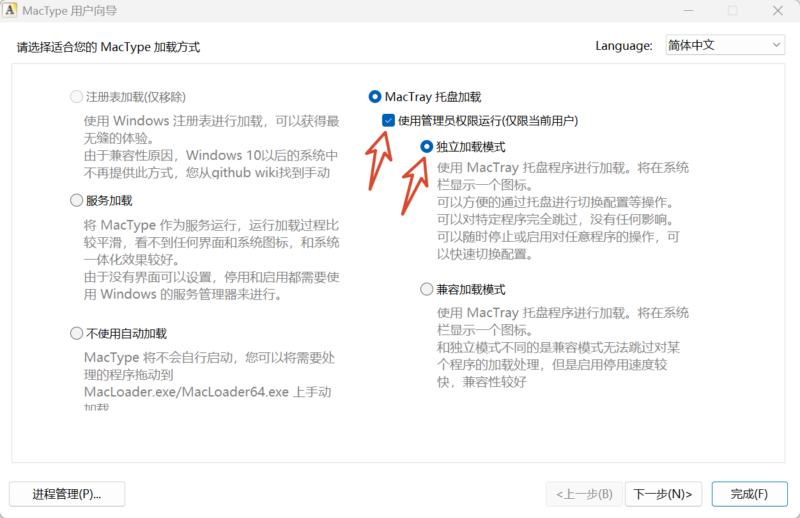
加载模式:告别注册表,拥抱服务与托盘 在早期的MacType版本中,注册表模式曾是主流,但随着微软系统架构的升级,该模式已被官方放弃。如今,最推荐的进阶方案是服务模式(Service)或托盘模式(MacTray)。
- 服务模式:通过管理员权限运行安装脚本,将MacType作为系统服务在后台静默运行。这种方式与系统底层融合度最高,且内存占用极小(仅约4.5MB),对日常使用几乎零干扰。
- 托盘模式:适合需要频繁切换配置或多用户环境的用户,通过系统托盘图标即可随时重载配置或排除特定进程。
高阶调优:拒绝千篇一律,精准适配硬件 安装MacType只是第一步,真正的精髓在于参数调优。不同面板(IPS/VA/OLED)和DPI缩放比例需要不同的抗锯齿强度,否则极易出现“过锐刺眼”或“过柔发灰”的现象。在配置文件中,有三个核心参数决定了最终的视觉质感:
- Contrast(对比度):建议设置在1.4左右。低于1.2会导致字体发灰,高于1.6则会让笔画膨胀失真。
- Gamma(伽马值):IPS屏建议保持在1.7–1.9之间,而OLED屏幕由于像素自发光特性,建议设为2.0以获得更柔和的过渡。
- RenderingMode(渲染模式):必须设为5(LCD RGB)。若误设为3或4,极易导致文字边缘出现彩色镶边。
排错与避坑:确保渲染完美生效 在实际使用中,部分用户可能会遇到“图标亮了但字体没变化”的情况。这通常是因为Windows焦点特效或高DPI缩放干扰了渲染结果。建议在鼠标设置中关闭“指针精确度”和“滚动时缩放”,以防系统强制触发GDI回退。此外,对于Typora等基于Electron框架的软件,或是部分旧版IDE,若出现渲染异常,可通过MacType Tuner的高级模式将其加入排除列表,或关闭其DirectWrite选项,以确保整体系统的稳定性。
MacType不仅是一款工具,更是Windows平台对极致阅读体验的一种追求。通过合理的配置与调优,它能让你的Windows文字显示完成一次真正的“质变”。
![图片[1]-MacType——Windows字体渲染最强外挂:从底层逻辑到进阶调优全解析-数码城](https://www.shumacheng.net/wp-content/uploads/2026/07/20260702230811957-image-1024x662.png)
![图片[2]-MacType——Windows字体渲染最强外挂:从底层逻辑到进阶调优全解析-数码城](https://www.shumacheng.net/wp-content/uploads/2026/07/20260702230912398-image-1024x662.png)